
Guide de démarrage du Programmer NXT DO5521
Apprenez à vous connecter au Programmer NXT et commencez directement à configurer une installation !
Installation du Programmer NXT
- Connectez l’alimentation DOBISS réf. 4016 aux bornes « + » et « - » du Programmer NXT.
- Connectez le Programmer NXT (connexion LAN RJ45) au routeur du client ou sur votre propre routeur.
- Connectez le CANBUS du Programmer NXT aux autres modules de l'installation via les câbles Linkout (câbles plats noirs équipés de fiches RJ12).
- ATTENTION Placez les résistances de terminaison CANBUS sur « ON », uniquement sur le premier et le dernier module (ceux ne possédant donc qu’un seul câble LINKOUT dans les connecteurs RJ12 noirs).
- ATTENTION Vérifiez que les terminaisons CANBUS de tous les autres modules soient bien sur « OFF ».
- Enfin, mettez l’installation sous tension. la LED verte restera allumée en continu et, au bout d'une dizaine de secondes, la LED bleue se mettra à clignoter comme un battement cardiaque.
Connexion au Programmer NXT
Allumez votre ordinateur, ouvrez le navigateur Internet de votre choix (Chrome, Edge, Safari, etc…) et surfez vers « http://dobiss.local ». Introduisez « dobiss » dans les champs Username et Password.
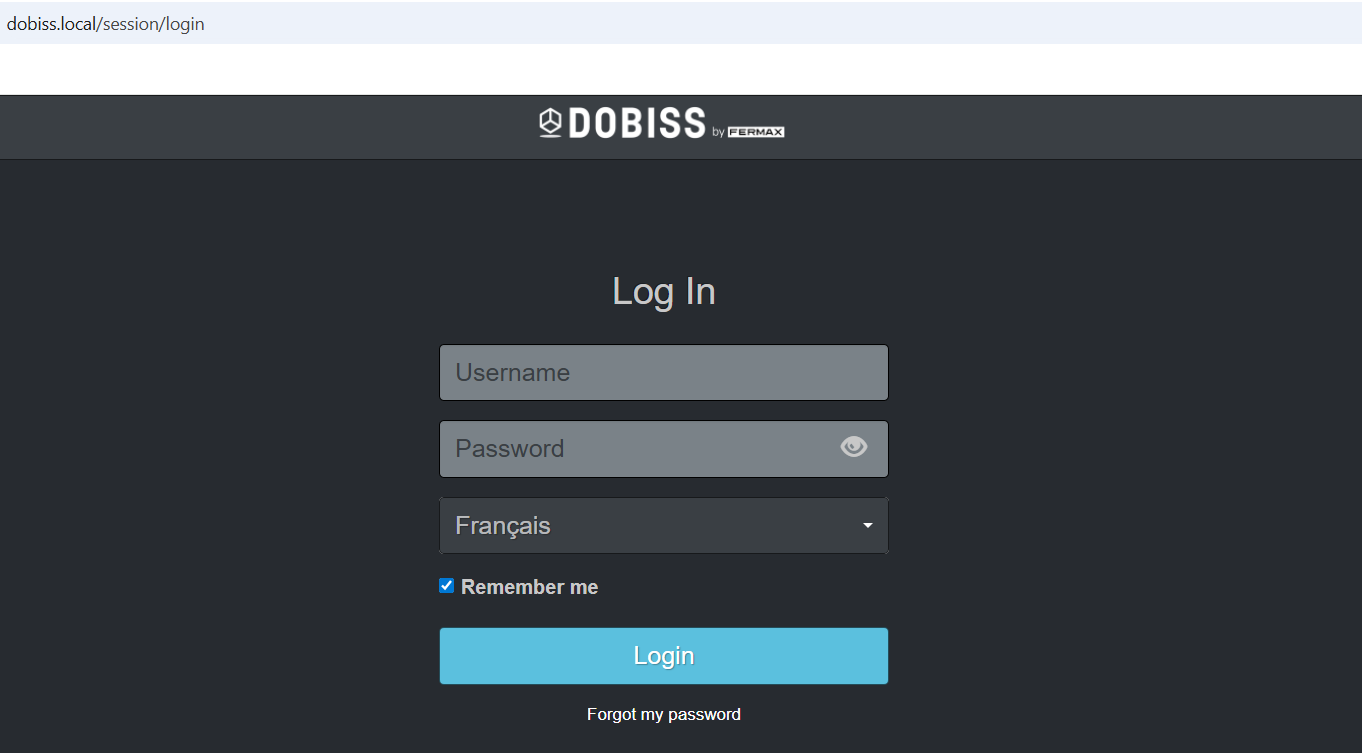
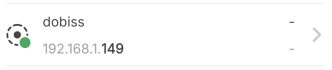
Si vous ne parvenez pas à vous connecter via 'dobiss.local', introduisez l’adresse IP du Programmer NXT que vous trouverez via un logiciel ou une application permettant de scanner le réseau.
Exemple avec le logiciel « Advanced IP Scanner » :

Exemple avec l’application « Fing » :
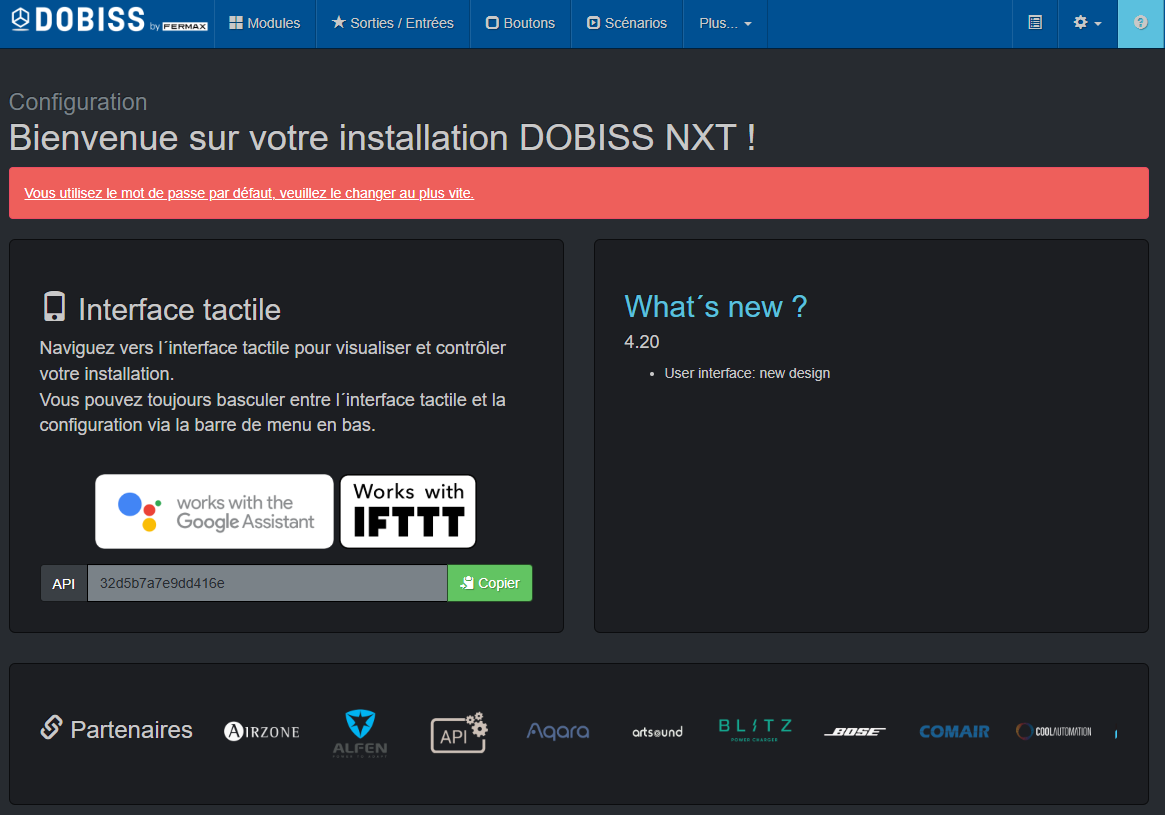
Après une connexion réussie, vous arriverez à la page suivante. Il est fortement recommandé de changer immédiatement le mot de passe. Tant que cela ne s'est pas produit, le message reste en rouge.
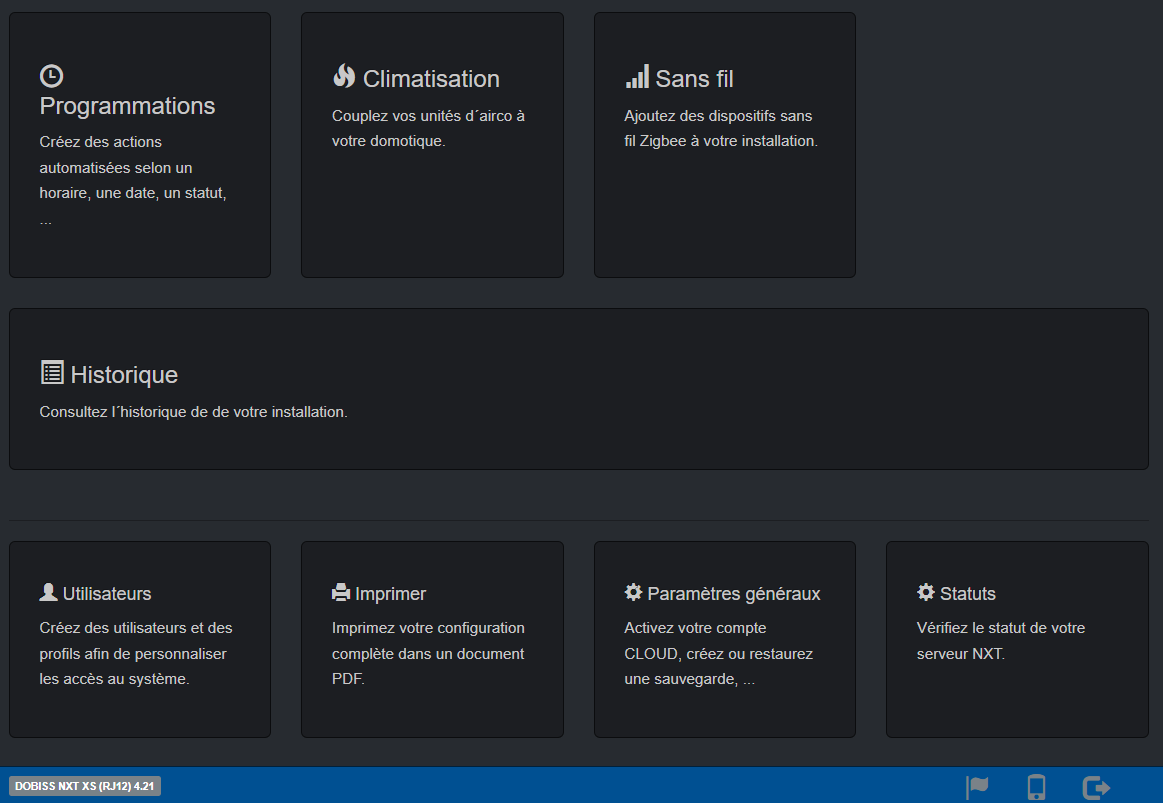
Au bas de chaque page, vous trouverez les icônes ci-dessous:
-
 choix de la langue
 -
 passage au mode interface tactile (pilotage de l’installation)
 -
 déconnexion
Mise-à-jour du Programmer NXT
Avant d’aller plus loin, cliquez sur l’onglet « Modules » et vérifiez si une nouvelle version du firmware est disponible (uniquement possible si le NXT est connecté à Internet).
Si « Update vers … » est indiqué à côté de « Programmer NXT », cliquez dessus afin d’installer la mise-à-jour du firmware.

Chaque nuit et après chaque redémarrage, le Programmer NXT vérifie les mises-à-jour mais vous pouvez forcer l’opération en cliquant sur le bouton bleu « Téléchargement firmwares ».
Paramètres généraux de configuration
Cliquez sur l’engrenage en haut à droite de la page et cliquez ensuite sur « Paramètres généraux » pour y accéder.

Paramètres généraux
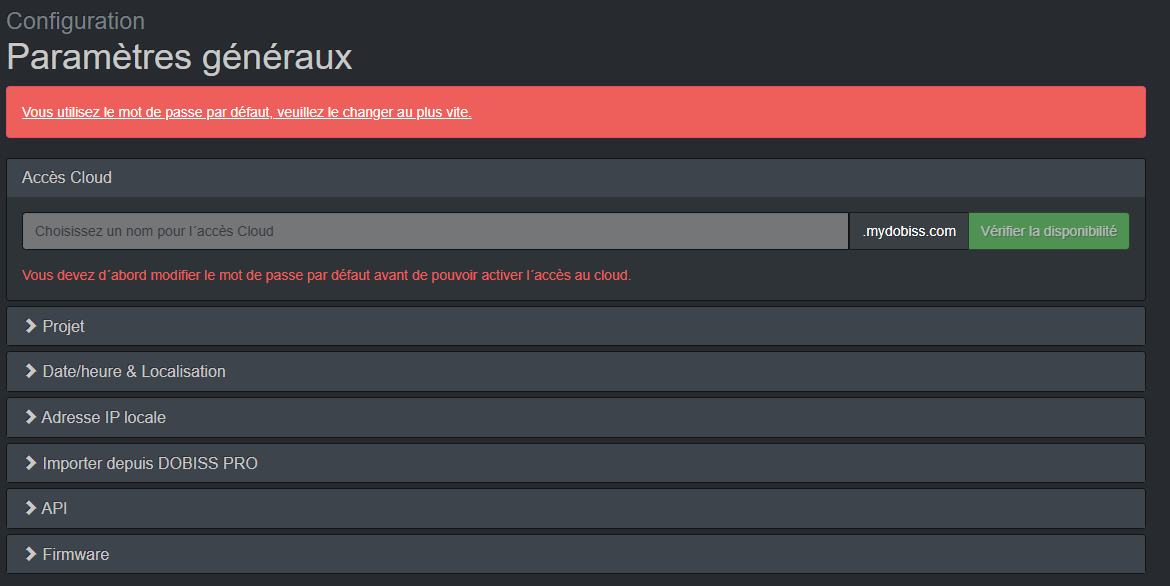
- Dans le champ « Accès Cloud », vous pouvez choisir un nom pour accéder au NXT depuis l'extérieur. Entrez le nom de votre choix et cliquez sur « Vérifier la disponibilité ». Quelques secondes plus tard, l’accès CLOUD sera activé (uniquement possible si le NXT est connecté à Internet).
- Les paramètres de projet, tels que l'enregistrement d'une sauvegarde sur votre PC/ordinateur portable, l'ouverture d'une sauvegarde existante et son exportation vers le NXT, ou encore la création d'un nouveau projet, se trouvent dans la rubrique « Projet ». Par défaut, une sauvegarde est enregistrée sur le serveur cloud Dobiss si l'accès au cloud a déjà été activé.
- Via « Date/heure & Localisation » Vous pouvez régler la date, l'heure et la localisation si le NXT n'est pas connecté à Internet. Lorsqu'il est connecté à Internet, le serveur NXT se synchronise automatiquement.
- Sous « Adresse IP locale », vous visualiserez l’adresse IP du Programmer NXT. L’adresse IP indiquée est valable uniquement en cas d’accès local et non si vous accédez au NXT via le Cloud.
- Si vous souhaitez convertir une installation Ambiance Pro existante en NXT, vous pouvez le faire via « Importer depuis Dobiss PRO » => voir « Configuration des modules » plus loin dans ce mode d’emploi.
- « API » indique la « clé » à utiliser pour permettre les intégrations API.
- Via « Firmware », vous pouvez également télécharger des versions de test du NXT (alpha, beta). Par défaut, seules les versions de production sont disponibles.
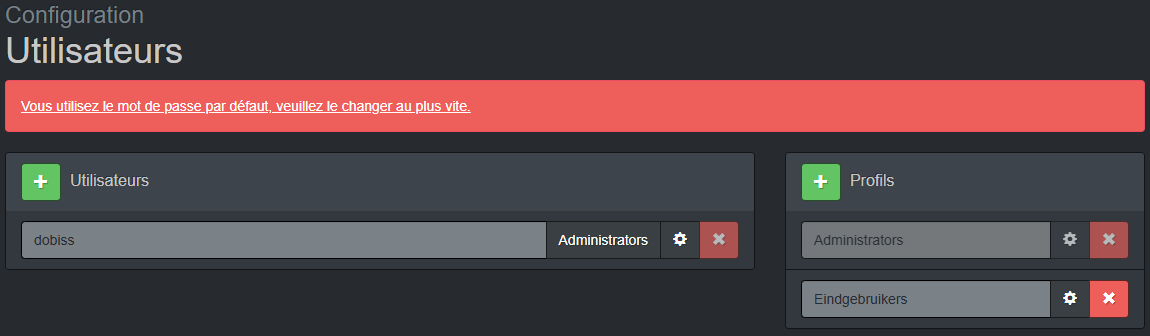
Utilisateurs
Création de profils personnalisées avec des droits d'accès différents pour chaque groupe d’utilisateurs.
Historique
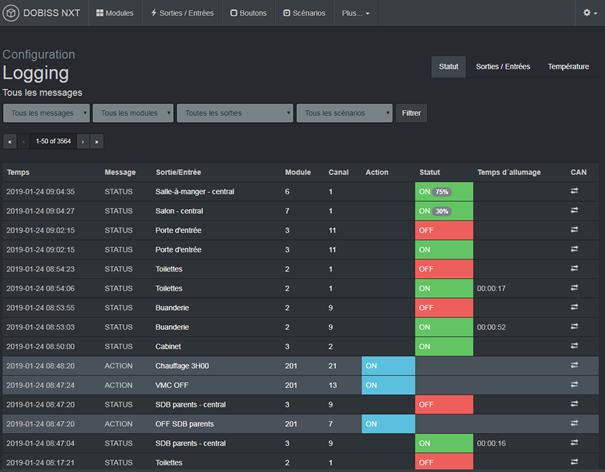
Consultation de l’historique de toutes les actions exécutées.
Configuration des modules
Convertir une installation PRO existante vers NXT
Vous pouvez facilement upgrader une installation PRO vers le système NXT.
Si vous effectuez l’upgrade depuis une installation EVOLUTION PRO, le module Master MAX200 doit rester connecté et posséder au minimum la version firmware 10. Si ce n’est pas le cas, vous devrez d’abord le mettre à jour à l’aide du logiciel Ambiance PRO Tool et d’un CAN-Programmer. En présence d'une installation AMBIANCE PRO, vous pouvez déconnecter le CAN-Programmer avant l’upgrade.
Après avoir cliqué sur « Importer depuis Dobiss PRO » dans les paramètres généraux, les différents modules apparaitront dans l’écran ci-dessous et ils seront automatiquement mis-à-jour avec la version la plus récente des firmware compatibles NXT (v100 ou supérieure).
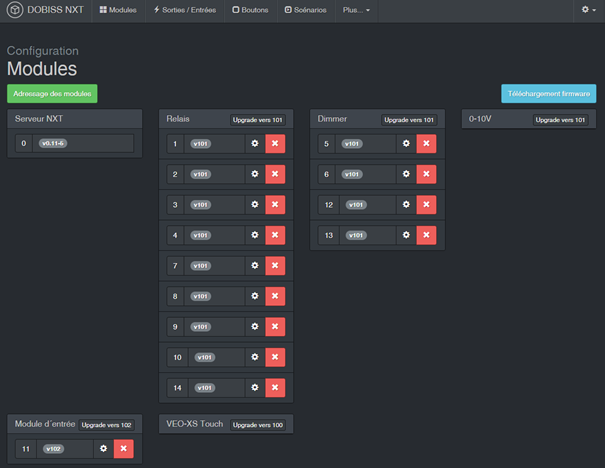
Lors d’un import depuis une installation Ambiance PRO, tous les paramètres suivants sont conservés: adresses des modules, noms des sorties, classement des sorties au sein des groupes, noms et fonctions des boutons ainsi que les scénarios. Seules les programmations horaires liées au CAN-programmer PLUS ne sont pas reprises et vous devrez donc les recréer.
Si l’import se produit depuis une installation Evolution Pro, les mêmes paramètres seront repris.
Mise-en-service d’une nouvelle installation
Sur une nouvelle installation, commencez par adresser les modules en cliquant sur le bouton vert « Adressage des modules ». Cela provoque un clignotement plus lent des modules.
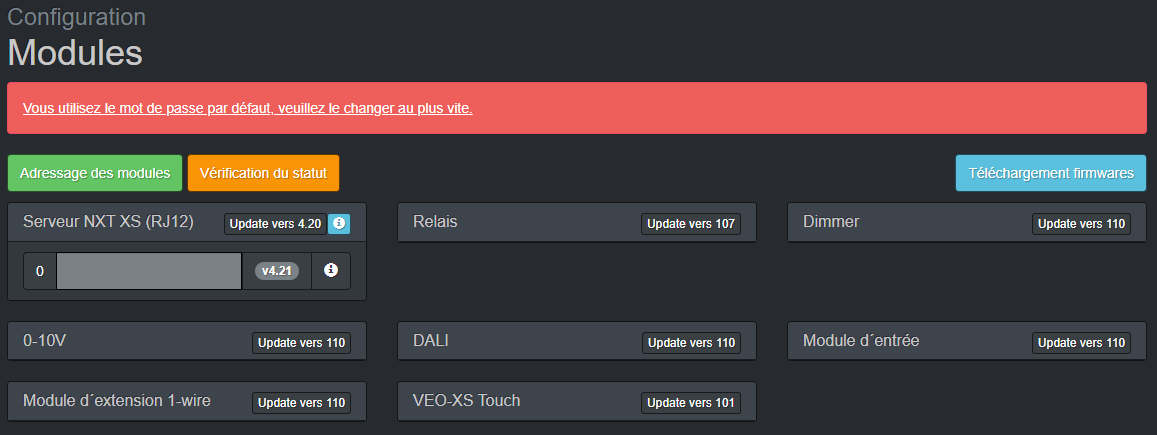
Effectuez un appui court sur le bouton « Service » de chaque module. Les modules reçoivent alors une adresse selon l’ordre d’appui et ils apparaissent dans la colonne correspondant à leur type (relais, dimmer, etc…).

Les modules qui possèdent déjà un firmware compatible NXT affichent une version 100 ou supérieure.

Si ce n’est pas le cas, les firmware seront mis-à-jour automatiquement par le NXT (cette mise-à-jour s’affiche en bleu à gauche en bas de page).

Pour information, en dehors de l’adressage, les modules PRO clignotent en vert rapidement alors que les modules NXT clignotent tel un battement cardiaque.
Autres paramètres de configuration
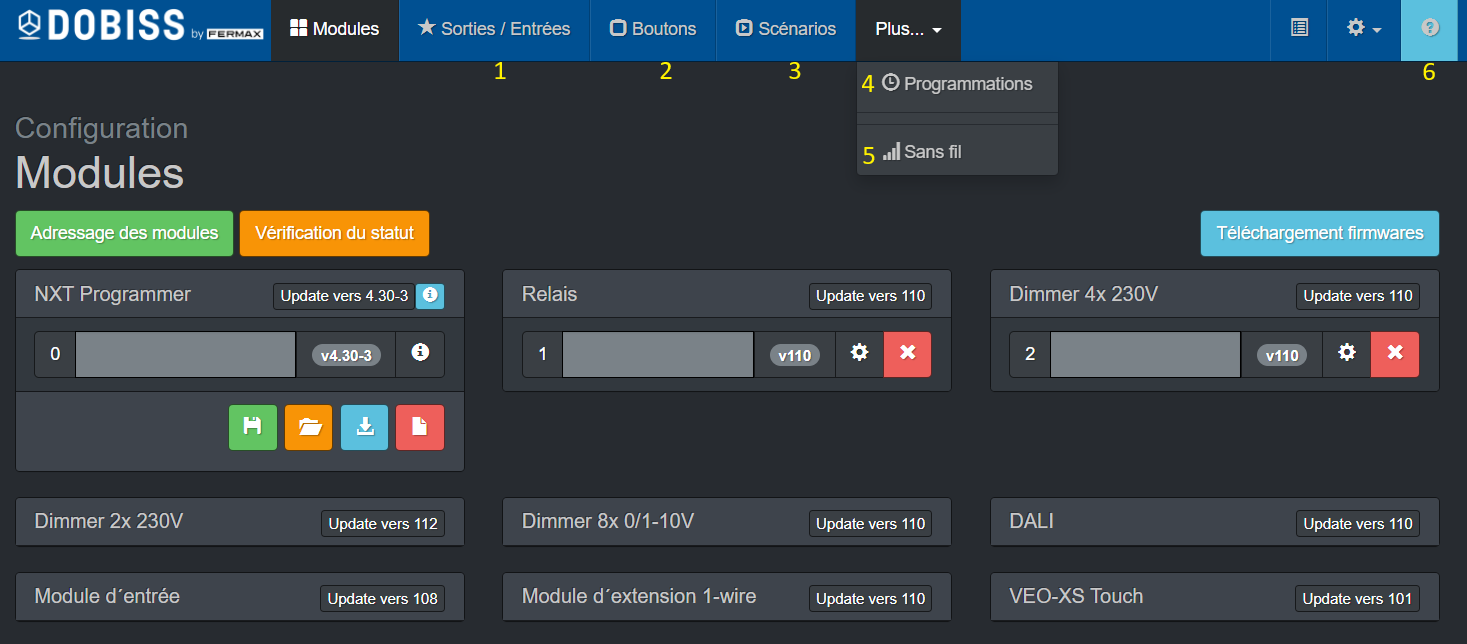
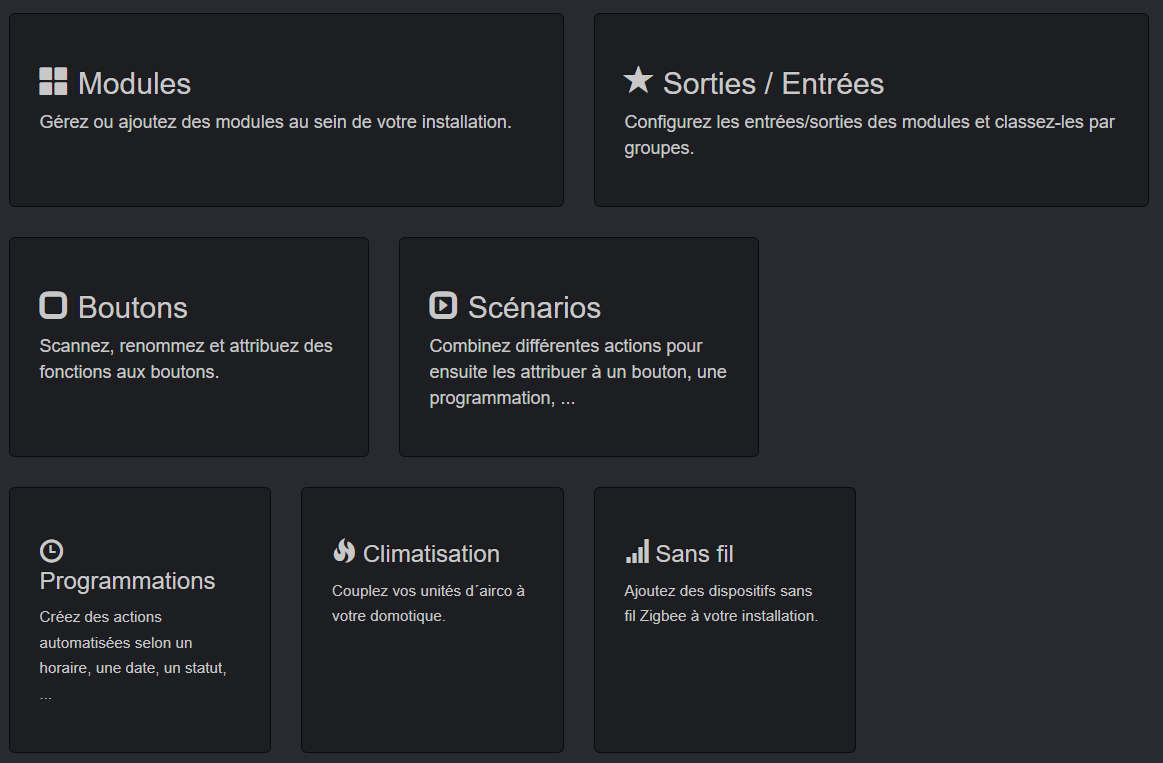
- Sorties/Entrées: configuration des sorties/entrées des modules (noms, groupes, etc…) ;
- Boutons: scanning des boutons et attribution des actions aux boutons ;
- Scénarios: configuration des scénarios ;
- Programmations: créer des programmes selon l'heure, le lever et/ou le coucher du soleil ;
- Sans fil: Intégration avec de nombreux appareils sans fil via Zigbee;
- ?: Lien vers le site d'assistance pour plus d'informations sur le NXT et les intégrations possibles.
Toutes les modifications sont toujours automatiquement envoyées aux modules, le statut de l'exportation est indiqué en bas de chaque page en bleu !