
Quick-start gids NXT XS DO5521
Installatie van de NXT-server
- Sluit de Dobiss-voeding 4016/2 aan op de klemmen + en – van de NXT-server.
- Verbind de NXT-server (LAN-aansluiting) met de router van de klant of een eigen router.
- Verbind de Canbus van de NXT-server met de Canbus van de andere modules in de installatie. Verifieer dat de afsluitweerstanden van de Canbus enkel op de 1ste en laatste module op ‘ON’ staan!
- Zet de voeding op, de groene led zal continu branden en na een 10-tal seconden gaat de blauwe led knipperen met een hartslagfrequentie.
Inloggen op de NXT-server
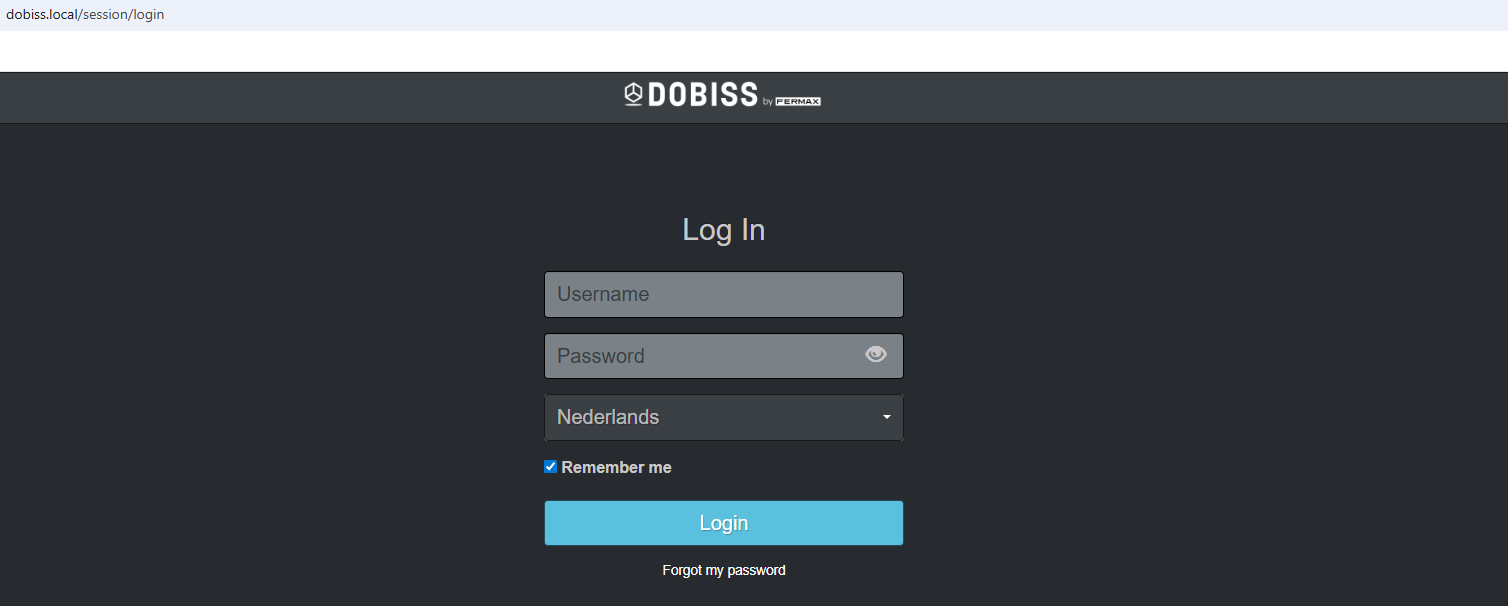
Surf via een webbrowser naar keuze naar http://dobiss.local en log in met: Username: dobiss Paswoord: dobiss
Indien je via ‘dobiss.local’ geen verbinding krijgt met de NXT, zoek deze dan met een ip-scanner:
vb. software "Advanced IP scanner":

vb. applicatie "Fing":
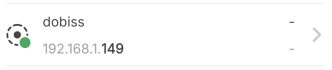
Surf dan naar het gevonden ip-adres.
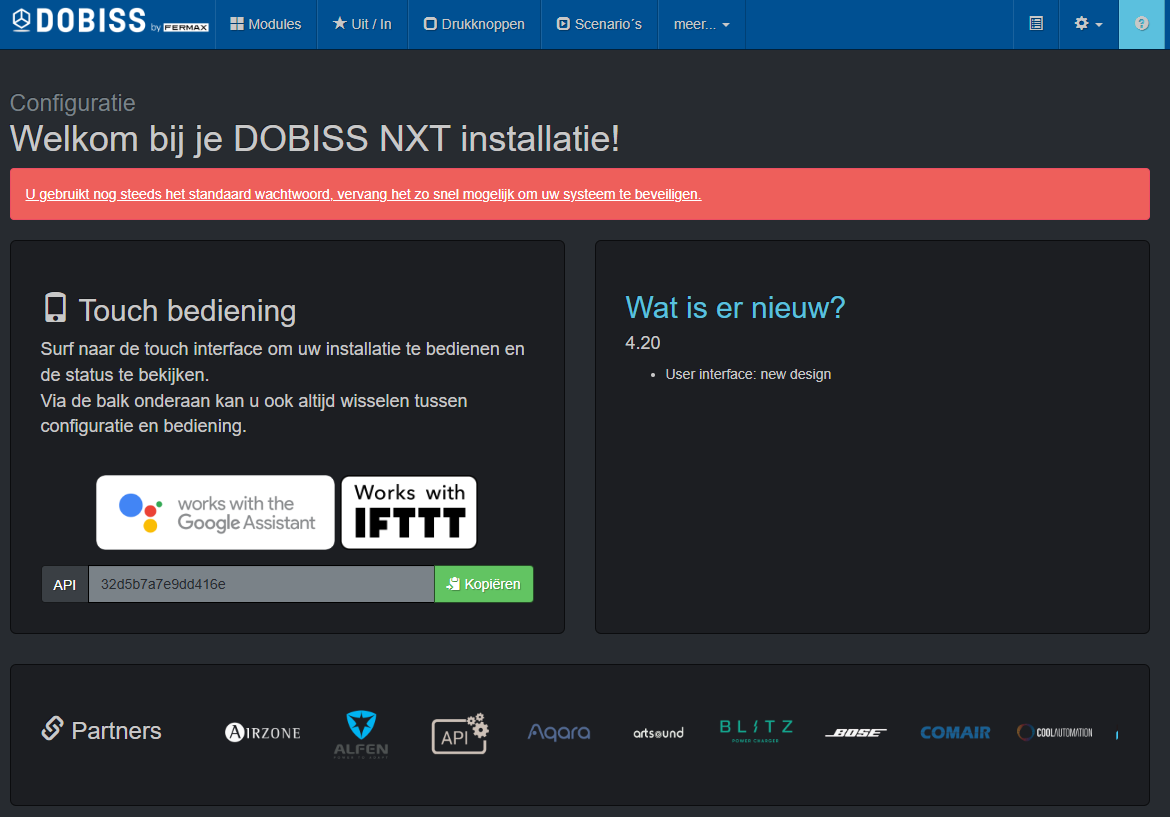
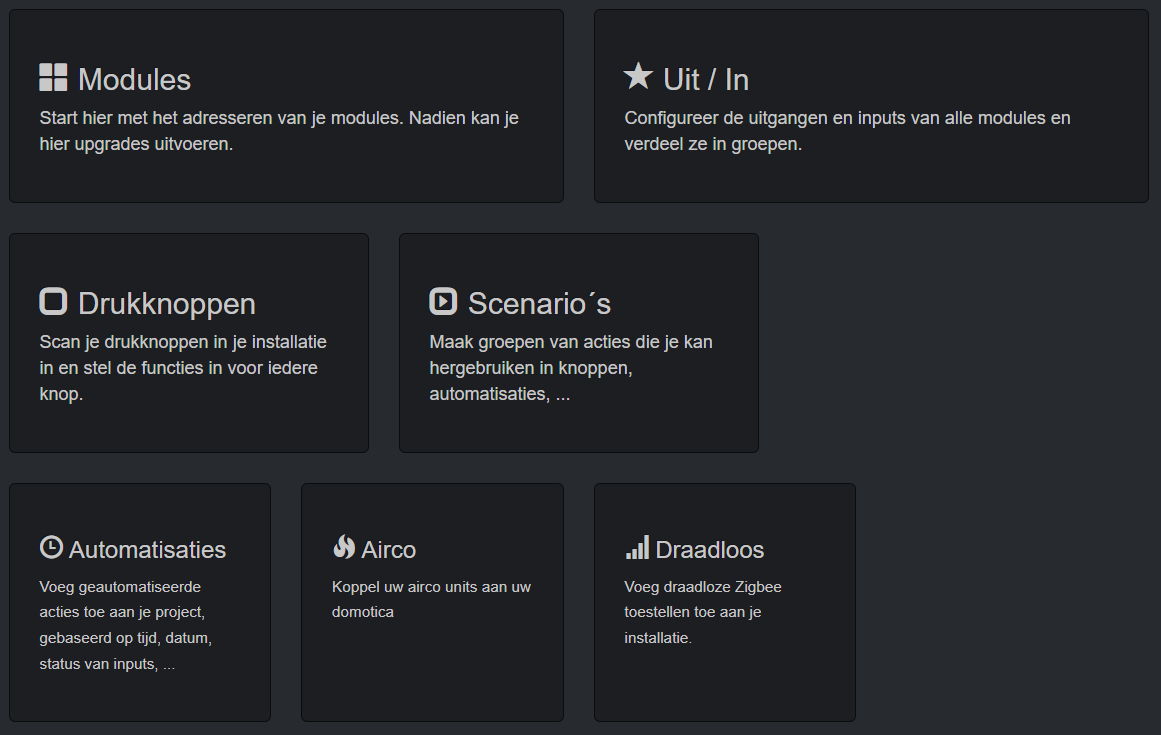
Na succesvolle login kom je op volgende pagina. Hier krijg je een overzicht van de verschillende menu’s. Het is aangewezen om meteen het paswoord aan te passen. Zolang dit niet gebeurd is, blijft de melding in het rood.
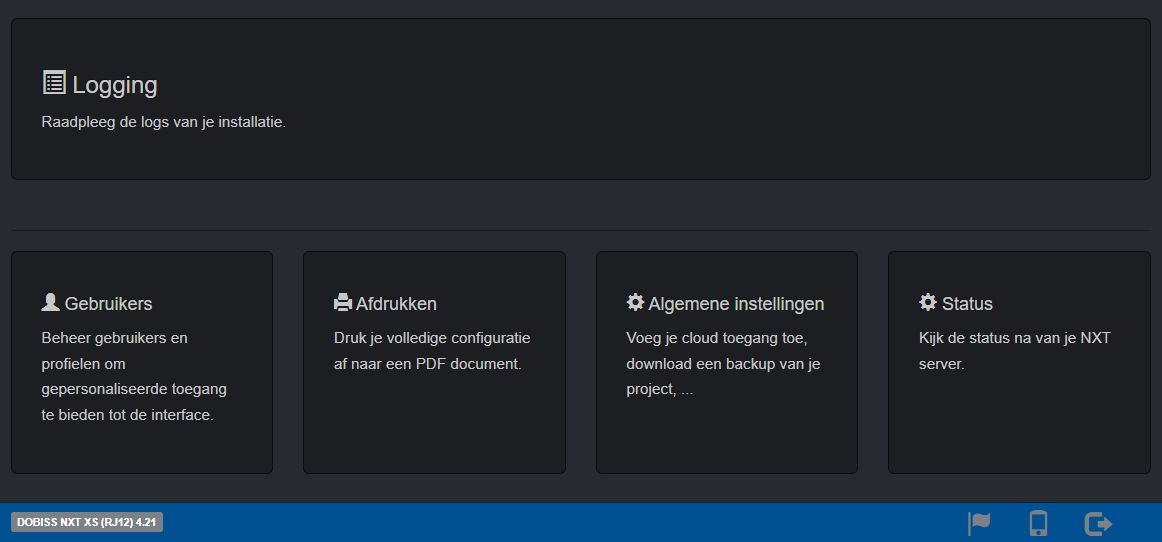
Onderaan elke pagina heb je enkele icoontjes staan:
-
 Om de taalinstellingen te wijzigen
 -
 Om van de configuratie-pagina naar de touch-layout te gaan
 -
 Om uit te loggen
NXT voorzien van laatste firmware-versie
Enkel mogelijk indien de NXT reeds verbonden is met internet!
Bij opstarten van de NXT is het aangeraden om eerst na te gaan of er een nieuwe firmware-versie beschikbaar is.
Ga naar ‘Modules’, indien er naast ‘NXT Server’ ‘Upgrade naar…’ staat dan dient deze upgrade eerst uitgevoerd worden alvorens verder te gaan.

Elke nacht of na iedere heropstart zal er gecheckt worden naar updates en indien beschikbaar wordt dit aangegeven.
Via de blauwe ‘Download firmware’ – knop kan men ook instant updates opvragen.
Algemene configuratie – instellingen

Algemene instellingen
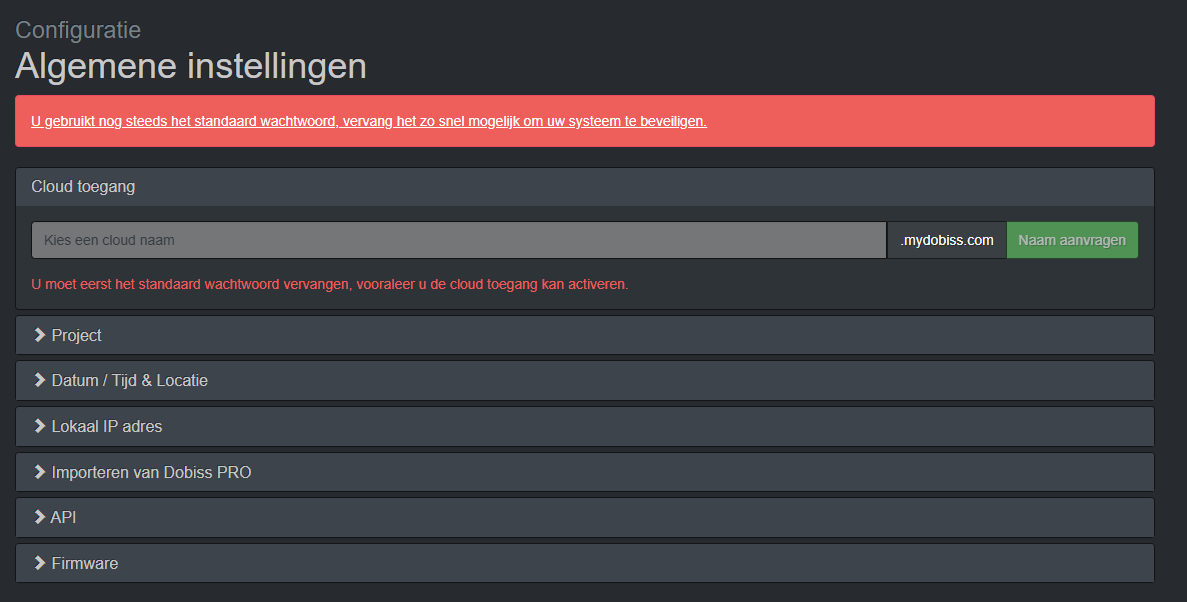
- Bij Cloud toegang kan men zelf een naam kiezen om van buitenaf toegang te krijgen tot de NXT. Naam invullen en klikken op ‘Naam aanvragen’ en enkele seconden later wordt dit geactiveerd. Enkel mogelijk indien de NXT verbonden is met internet en als het standaard-paswoord reeds gewijzigd is!
- Projectinstellingen zoals een backup opslaan op jouw pc/laptop, een bestaande backup openen en exporteren naar de NXT of een nieuw project beginnen, vind je bij 'Project'. Standaard wordt er een cloud-backup opgeslaan op de Dobiss cloud-server als de cloud toegang reeds geactiveerd werd.
- Bij ‘Datum / Tijd & Locatie’ kan men de juiste datum, tijd en locatie instellen indien de NXT niet verbonden is met internet. Indien verbonden met internet synchroniseert de NXT-server automatisch.
- 'Lokaal IP adres' geeft het lokale ip-adres van de NXT-server weer.
- Als men een bestaande Ambiance of Evolution PRO installatie wil omzetten naar een NXT, kan dit via ‘Importeren van Dobiss PRO’.
- 'API' geeft de 'key' weer die moet gebruikt worden om API-integraties mogelijk te maken.
- In ‘Firmware’ kan gekozen worden om ook testversies van de NXT te downloaden (alpha, beta) . Standaard zijn enkel de productie-versies beschikbaar.
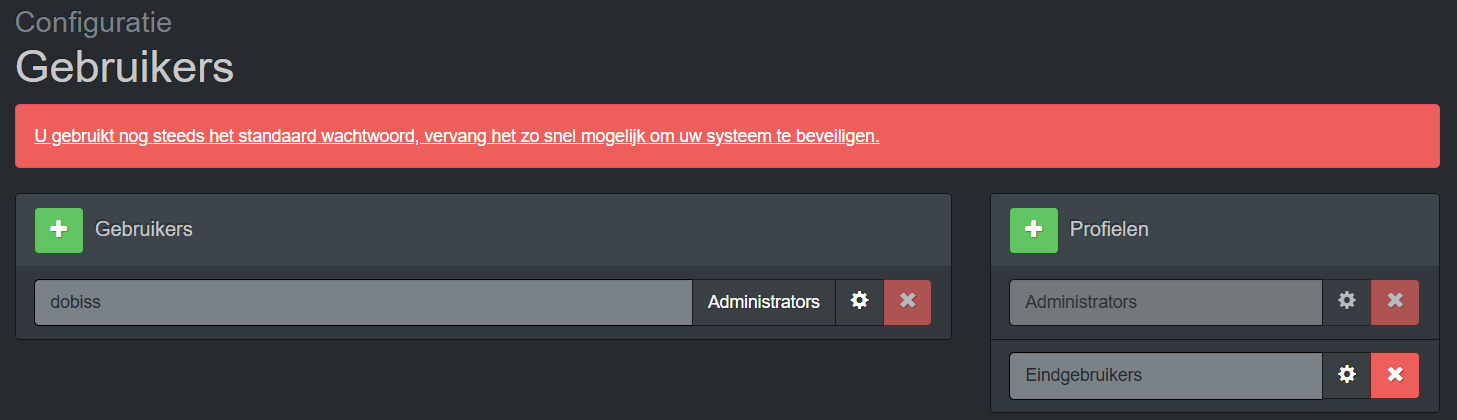
Gebruikers
Aanmaken van gepersonaliseerde logins met elk zijn toegangsrechten (profielen) voor de eindgebruiker.
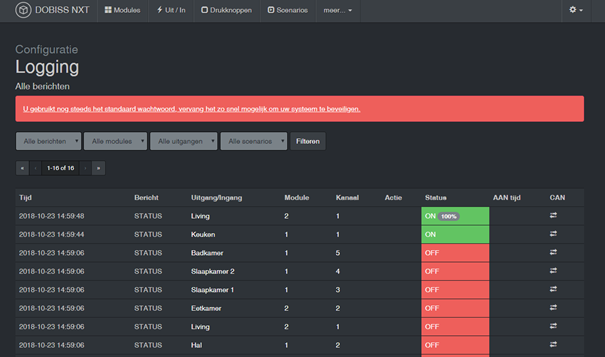
Logging
Alle acties (in/uit) worden hier gelogd en kunnen geraadpleegd worden.
Configuratie modules
Bestaande PRO naar NXT
Een PRO-installatie kan makkelijk ge-upgraded worden naar NXT.
Indien een upgrade wordt uitgevoerd van een EVOLUTION PRO moet de Master Max200 verbonden blijven met de installatie en minstens firmware-versie 10 aan boord hebben. Indien dit niet zo is, moet deze eerst ge-upgraded worden via de Ambiance PRO-tool met een Can-programmer. Indien een upgrade van een AMBIANCE PRO, mag de Can-programmer verwijderd worden.
Bij ‘Algemene instellingen’ kan men de import van Dobiss PRO starten. Na een import van een PRO-installatie worden alle modules automatisch ge-upgraded met de meest recente NXT-firmware (v100 of hoger) en ziet men deze bij ‘Modules’ verschijnen.
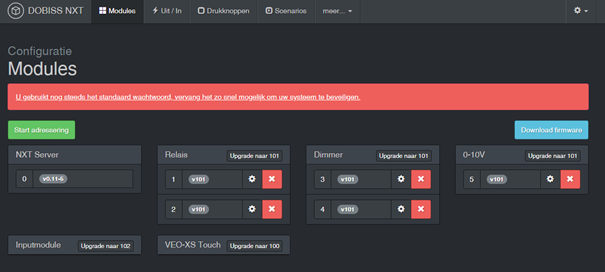
Alle modules, groepen, namen en configuratie van uitgangen, namen en configuratie van knoppen en sferen worden overgenomen uit PRO.
Opstart van een nieuwe installatie
Bij de opstart van een nieuwe installatie begint men met het adresseren van de modules via ‘Start adressering’. Alle modules die verbonden zijn met de Canbus gaan nu trager knipperen.
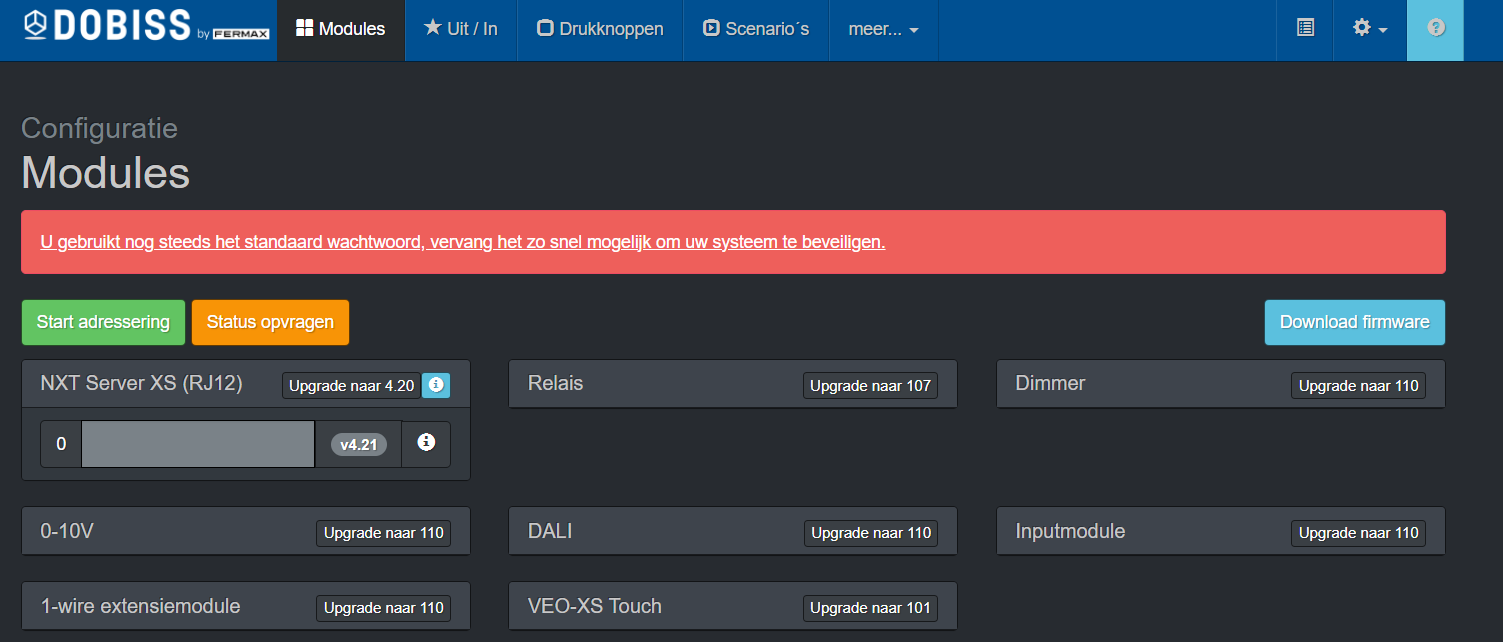
Eén voor één moet dan eenmalig kort op de ‘Service’- knop van de modules worden gedrukt en per soort komen de diverse modules in volgorde van drukken in de lijst.

Modules die reeds voorzien zijn van de NXT-firmware komen binnen met v100 (of hoger). Modules met de PRO-firmware komen binnen met v22 (of lager).
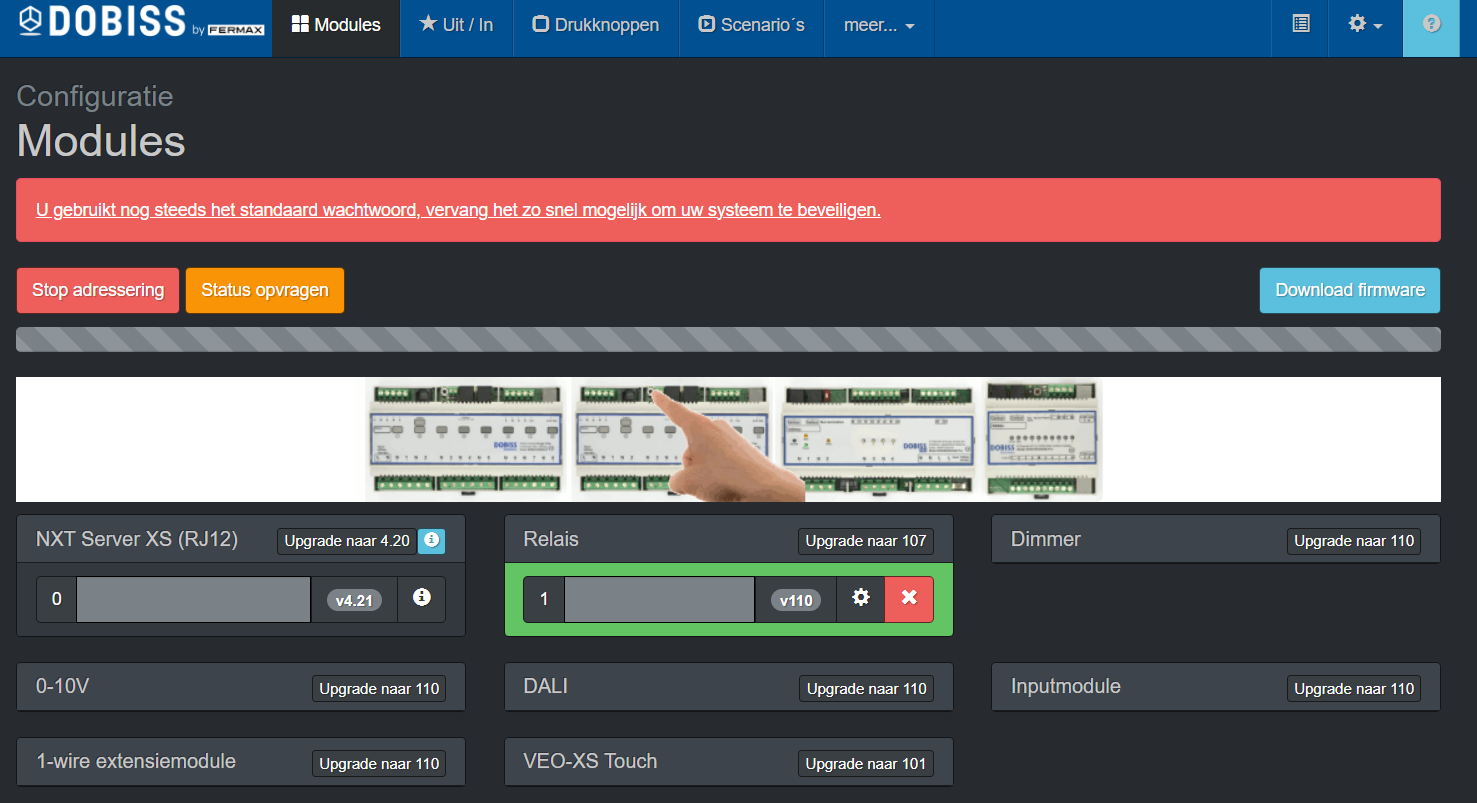
PRO-modules die door de NXT worden geadresseerd worden automatisch ge-upgraded naar de NXT-versie. Onderaan de pagina wordt in het blauw de status van de firmware-upgrade weergegeven.

- Knippergedrag PRO-modules: snel knipperende groene led
- Knippergedrag NXT-modules: groene led knippert met hartslagfrequentie.
Overzicht verdere configuratie
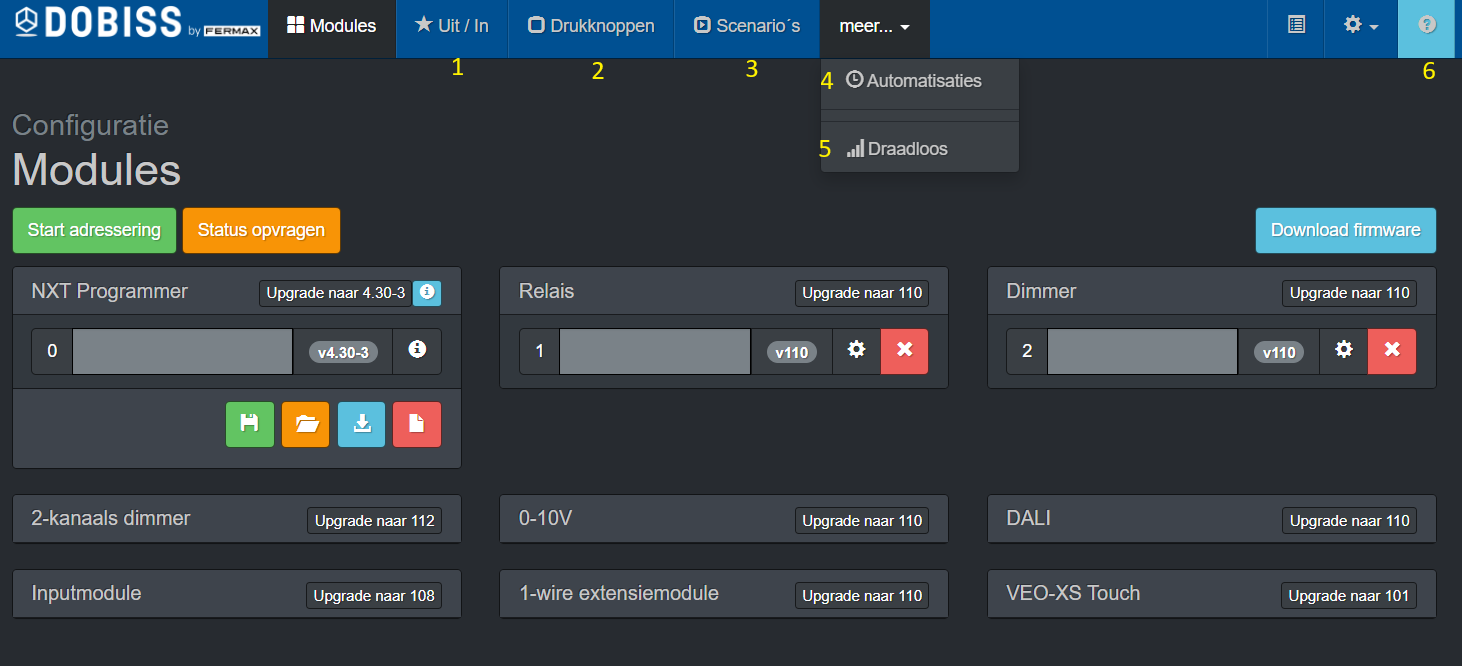
- Uit/In: configuratie van in-en uitgangen, benamingen, groepen aanmaken,…
- Drukknoppen: scannen van drukknoppen, acties aan knoppen toekennen,…
- Scenarios: configuratie van scenario's/sferen.
- Automatisaties: programmaties aanmaken op basis van uur, zonsopgang en –ondergang,..
- Draadloos: Integratie met tal van draadloze apparaten via Zigbee.
- ?: Link naar de support-site voor meer info over de NXT en mogelijke integraties
Alle wijzigingen worden steeds automatisch verstuurd naar de modules, status van de export vind je onderaan op elke pagina in het blauw!